Blog · Photo de paysage · 21 juin 2026
Masques IA de Lightroom : maîtriser le ciel et la lumière en photo de paysage
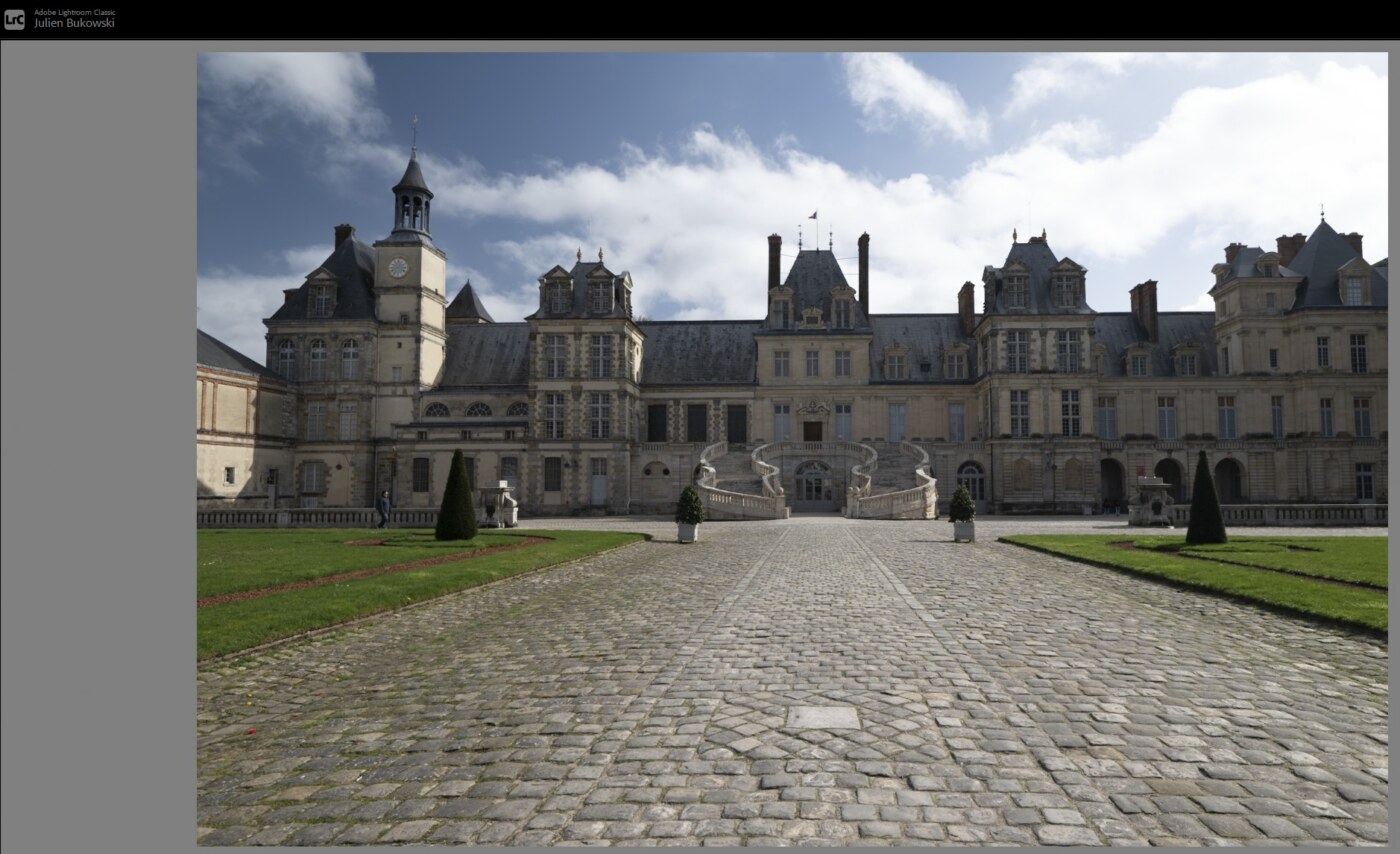
Depuis deux ans, une fonction a changé ma façon de retoucher mes paysages : les masques IA de Lightroom. En un clic, le logiciel sélectionne le ciel, le sujet, l'arrière-plan, et te laisse travailler la lumière exactement là où tu en as besoin. C'est puissant. C'est aussi mal compris, parce qu'on confond deux choses très différentes : révéler ce qui est déjà dans ton fichier RAW, et inventer ce qui n'y était pas. La première me sert tous les jours. La seconde, je n'y touche pas.
Dans cet article, je t'explique comment je me sers des masques IA pour donner de la présence à mes paysages, étape par étape, et où je place ma ligne rouge.
Ce qu'est vraiment un masque IA dans Lightroom
Un masque, c'est une zone que tu sélectionnes pour n'appliquer un réglage qu'à cet endroit. Avant, on traçait ça à la main au pinceau ou avec un filtre dégradé. Aujourd'hui, Lightroom analyse l'image et te propose des sélections automatiques : Sélectionner le ciel, Sélectionner le sujet, Arrière-plan, Objets, et même les personnes détail par détail.
Point essentiel : un masque IA ne crée aucun pixel. Il ne remplace pas ton ciel, il n'ajoute pas de nuages, il ne génère rien. Il fait une seule chose, mais très bien : délimiter une zone pour que tu puisses, toi, ajuster l'exposition, le contraste, la couleur ou la clarté localement. Toute l'information que tu révèles était déjà capturée dans ton RAW. C'est la différence fondamentale avec les outils génératifs, et c'est pour ça que ces masques ont leur place dans une démarche artistique honnête.
Étape 1 — Récupérer un ciel qui part en surexposition
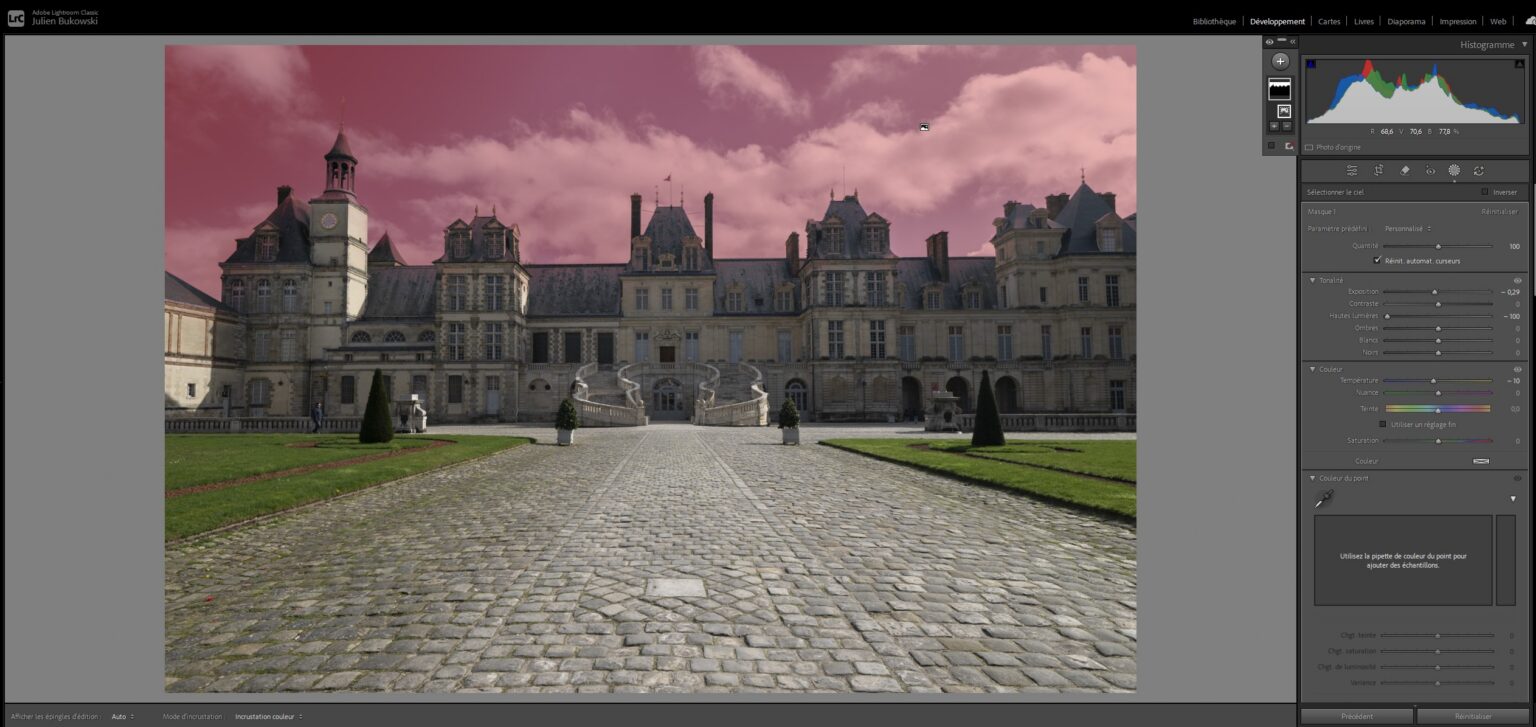
Le cas le plus fréquent en paysage : ton premier plan est bien exposé, mais le ciel est trop clair et perd ses nuances. Avant, tu sortais le filtre dégradé et tu priais pour que la ligne d'horizon soit droite. Avec Masquage > Ciel, Lightroom isole le ciel en suivant précisément la silhouette des montagnes ou des arbres.
Sur ce masque de ciel, je travaille trois curseurs en priorité :
- Exposition : -0,3 à -0,8 IL pour redonner de la densité.
- Hautes lumières : je les baisse franchement pour récupérer la texture des nuages.
- Clarté : un soupçon, jamais plus de +15, pour ne pas durcir le ciel.
L'objectif n'est pas un ciel spectaculaire que tu n'as pas vu. C'est de retrouver la lumière telle qu'elle était sur le terrain, là où ton œil voyait des nuances que le capteur a écrasées.
Étape 2 — Faire ressortir le sujet sans trucage
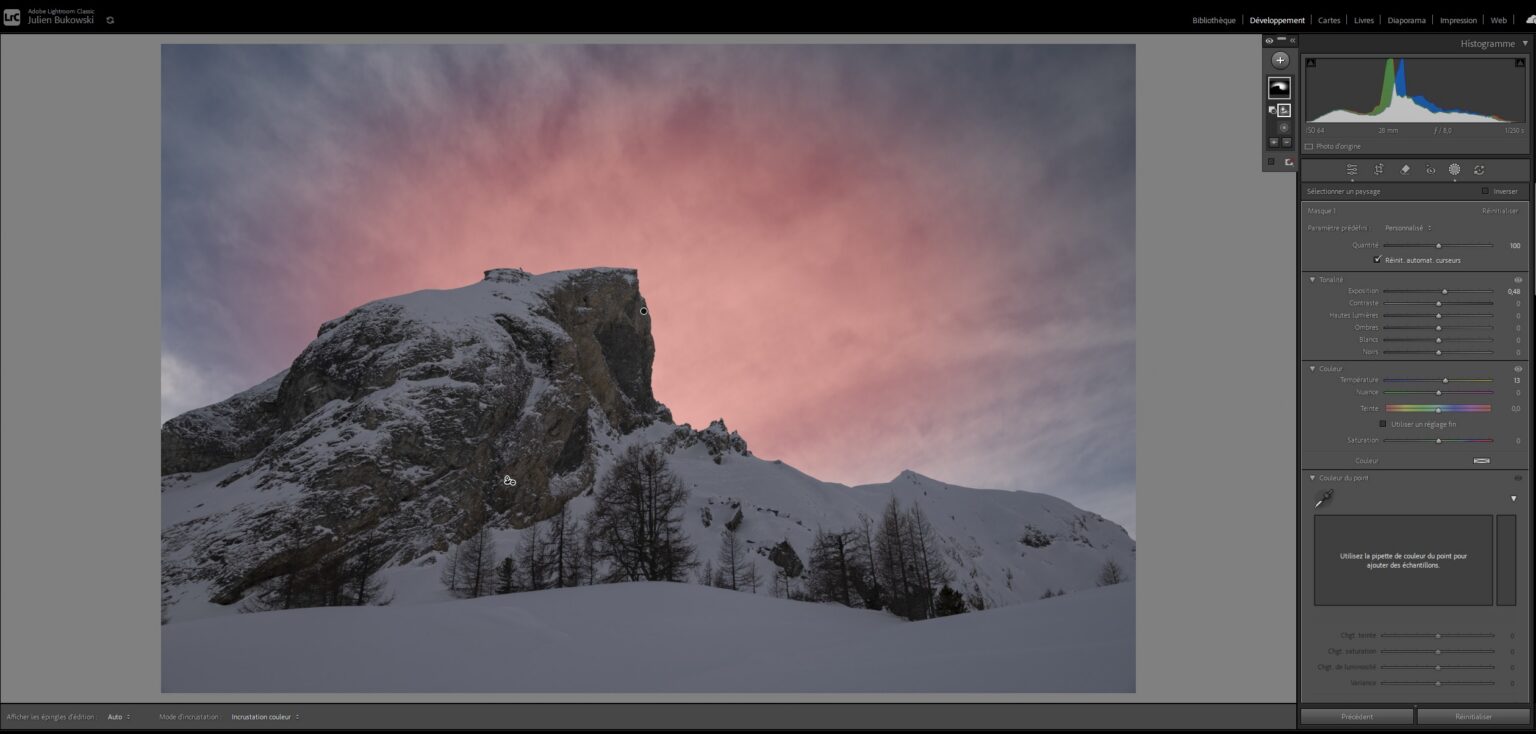
Une cascade, un arbre isolé, un rocher au premier plan : Sélectionner le sujet détecte l'élément principal. Sur ce masque, j'ajoute en général un peu d'exposition et de texture pour que l'œil aille naturellement vers lui. C'est exactement ce qu'un photographe argentique faisait au tirage en dosant la lumière sous l'agrandisseur. Rien de nouveau dans l'intention, juste un outil plus précis.
Astuce qui change tout : combine les masques avec Soustraire. Tu sélectionnes le ciel, puis tu soustrais une fine bande près de l'horizon pour éviter le halo disgracieux autour des montagnes. C'est ce détail qui sépare une retouche propre d'une retouche qui « sent » le logiciel.
Étape 3 — Diriger le regard avec la lumière, pas avec un faux soleil
Le piège, à ce stade, c'est d'en faire trop. Un masque radial discret pour éclaircir le centre d'intérêt, un masque linéaire pour assombrir légèrement les coins : ça suffit à guider le regard. Je me fixe une règle simple : si quelqu'un peut voir que c'est retouché, c'est que j'ai trop poussé. La bonne retouche locale est invisible. Elle donne l'impression que la lumière était comme ça, parce qu'elle l'était vraiment, quelque part dans ton RAW.
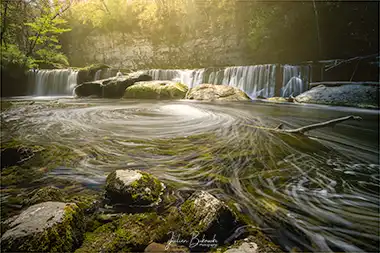
C'est la même logique que je travaille sur le terrain quand j'attends la bonne lumière, ou quand je compose une pose longue pour lisser l'eau et le ciel : tout part de la prise de vue. Lightroom prolonge ce travail, il ne le remplace pas.
Ma ligne rouge : masque IA oui, image générée non
Voici où je m'arrête, clairement :
- Ce que j'utilise : sélection du ciel, du sujet, de l'arrière-plan, réglages locaux d'exposition, de couleur, de contraste, de texture. Le débruitage IA aussi, qui ne fait que nettoyer un signal existant.
- Ce que je refuse : remplacer un ciel par un autre, ajouter des éléments qui n'étaient pas là, « étendre » l'image par génération, déplacer ou effacer des objets pour réinventer la scène.
La frontière est nette : un masque révèle, le génératif invente. Tout mon travail, et tout ce que j'enseigne, tient dans le premier camp. Quand tu regardes une de mes photos, tu regardes un lieu réel, à un instant réel, avec la lumière que j'ai attendue. Lightroom m'aide à la restituer fidèlement, pas à fabriquer une carte postale qui n'a jamais existé.
Par où commencer
Si tu débutes avec les masques, prends une de tes photos où le ciel est cramé et entraîne-toi uniquement sur le masque « Ciel ». Un seul curseur à la fois. Tu vas vite sentir la différence entre récupérer une lumière et la trahir.
Et si tu veux apprendre Lightroom de façon structurée, sans te noyer dans les centaines de réglages, c'est exactement ce que je travaille pas à pas dans mon cours Lightroom en ligne. Pour la prise de vue elle-même, tout commence sur le terrain : je transmets ma méthode complète pendant mes cours et workshops en Suisse romande. Et si l'une de tes images mérite de vivre en grand, je les imprime en tirages d'art haute qualité.
Le bon réflexe, au fond, n'est pas technique. C'est une question d'intention : sers-toi des masques pour rendre ce que tu as vu, jamais pour inventer ce que tu aurais aimé voir.
Inscris-toi à mon blog photo de paysage
En t'inscrivant au blog, tu reçois :
- mes guides offerts pour progresser en photo de paysage,
- mes nouveaux articles et tutos comme celui-ci, en avant-première,
- une réduction de 50 CHF sur ton premier workshop.
Zéro spam. Désinscription en un clic.