Blog · Lightroom
Tutoriel Lightroom Classic : ta première heure, de l'import à l'export
La première fois que tu ouvres Lightroom Classic, tu as devant toi des panneaux à gauche, des panneaux à droite, une bande de vignettes en bas et une rangée d'onglets en haut. C'est beaucoup. Et la tentation est grande de cliquer partout en espérant que la photo s'améliore toute seule.
Dans ce tutoriel Lightroom, je te propose autre chose : une heure, un chemin. On ne va pas voir tous les outils. On va faire le trajet complet d'une photo, dans un ordre simple, celui d'une vraie séance : ranger, importer, trier, développer une image, puis l'exporter. À la fin de cette heure, tu auras sorti ta première photo développée de bout en bout, et tu sauras où se trouvent les deux onglets qui comptent vraiment au début : Bibliothèque et Développement.
J'ai aussi tourné une vidéo sur ces bases. Tu peux la regarder en parallèle, l'article reprend les mêmes bases, remises dans l'ordre d'une première séance.
Avant de commencer : ce qu'il te faut
Ce tutoriel est écrit pour Lightroom Classic, la version de bureau dans laquelle je travaille. Adobe publie aussi une version appelée simplement « Lightroom », qui garde ta bibliothèque dans le cloud : les principes du développement sont les mêmes, mais l'organisation des fichiers et l'emplacement de certains panneaux changent. J'explique la différence entre les deux sur la page de mes cours Adobe Lightroom.
Il te faut donc le logiciel installé, quelques photos sur une carte mémoire ou dans un dossier, et idéalement des fichiers RAW. Lightroom sait aussi développer des JPEG, mais avec beaucoup moins de marge. Si tu hésites encore entre les deux formats, lis d'abord mon article RAW ou JPEG en photographie de paysage : c'est la décision qui conditionne tout le reste.
Et si des mots comme « catalogue » ou « retouche non destructive » te sont encore étrangers, pas d'inquiétude : je les explique au moment où on en a besoin.
Minutes 0 à 10 : décider où vivent tes photos
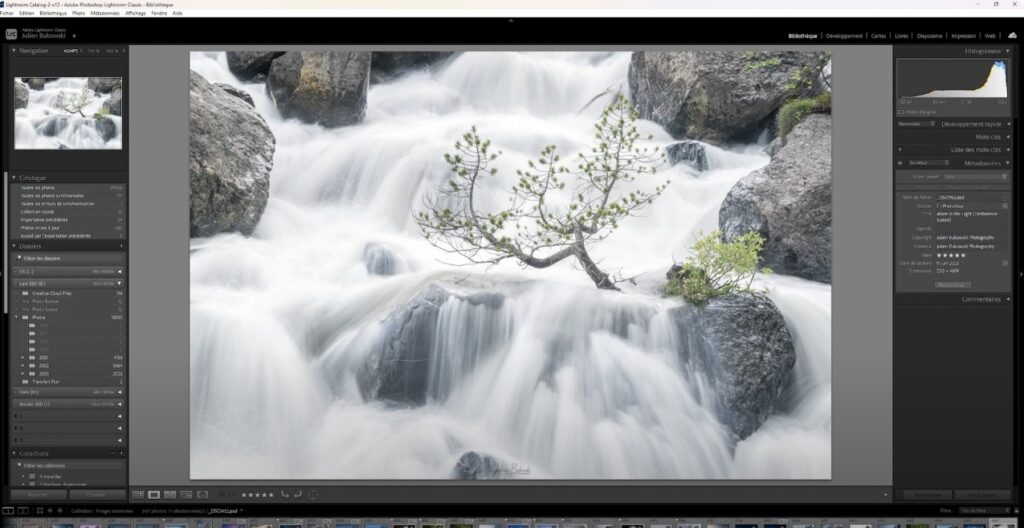
Je vais te donner un sacré conseil : avant d'importer quoi que ce soit, décide où tes photos vont habiter sur ton disque. Ça paraît secondaire. Ça ne l'est pas, et voici pourquoi.
Lightroom Classic ne range pas tes photos « à l'intérieur » du logiciel. Il tient un catalogue, une sorte de registre qui sait où se trouve chaque fichier et qui mémorise tous les réglages que tu lui appliques. Tes photos, elles, restent dans tes dossiers. Si tu les déplaces plus tard avec l'explorateur de ton ordinateur, le catalogue ne les retrouve plus. D'où l'intérêt de poser une organisation simple dès le premier jour, et de faire ensuite tous les déplacements depuis Lightroom.
Chez moi, chaque sortie photo a son propre dossier, numéroté et nommé d'après le lieu. Dedans, toujours les mêmes quatre sous-dossiers, numérotés pour rester dans l'ordre :
- 1 - Capture : les fichiers bruts, tels qu'ils sortent de l'appareil, jamais modifiés ;
- 2 - Lightroom : les photos développées dans Lightroom ;
- 3 - Photoshop : les images que je pousse plus loin dans Photoshop ;
- 4 - Output : les versions finales, prêtes pour l'impression ou le partage en ligne.
Tu n'es pas obligé de copier ce système. Ce qui compte, c'est d'en avoir un, et de t'y tenir. Le jour où tu chercheras une photo vieille de cinq ans, tu me remercieras. J'ai consacré un cours entier à ce sujet, le cours sur l'organisation des fichiers photo, parce que c'est là que se perdent la plupart des photos, bien avant le développement.
Minutes 10 à 20 : importer tes photos
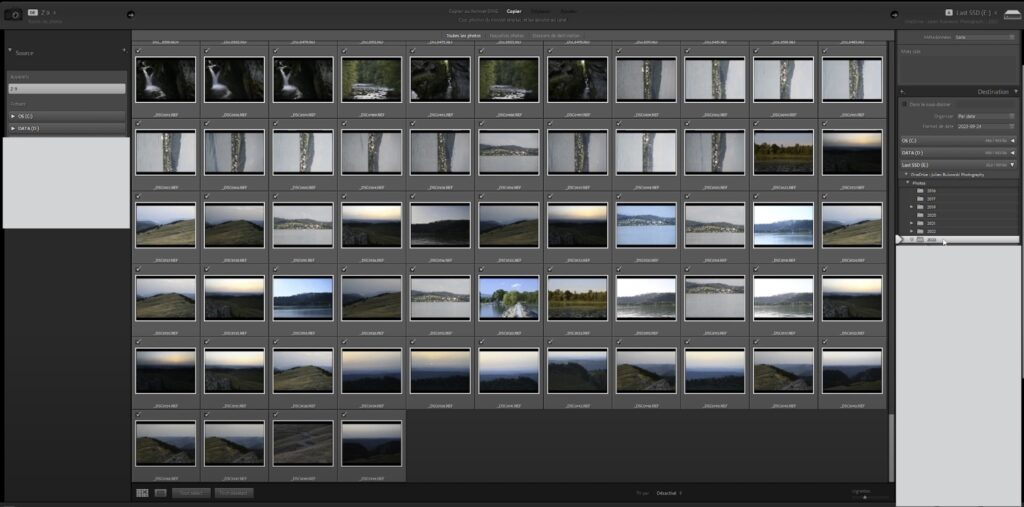
Branche ton appareil photo ou insère ta carte mémoire, puis va dans le menu Fichier > Importer des photos et des vidéos. La fenêtre d'importation se lit de gauche à droite, comme une phrase : d'où viennent les photos, ce qu'on en fait, où elles vont.
À gauche, la source. Ton appareil apparaît dans la liste. Dans mon cas, c'est mon Nikon Z9, et les photos récentes sont déjà présélectionnées. Si tu as filmé pendant ta sortie, pense à décocher les vidéos que tu ne veux pas importer.
En haut, le mode. Tu as le choix entre plusieurs options : Copier au format DNG, Copier, Déplacer et Ajouter. Depuis une carte mémoire, choisis Copier : Lightroom copie les fichiers vers ton disque et les ajoute au catalogue, et ta carte reste intacte tant que tu ne l'as pas reformatée.
À droite, la destination. C'est ici que l'organisation choisie juste avant prend tout son sens. Je copie mes fichiers sur un disque SSD, dans le dossier de l'année en cours, et Lightroom les range automatiquement par date. Je renomme ensuite ces dossiers pour qu'ils portent le nom du lieu de la sortie.
Il y a une astuce que beaucoup de débutants ignorent : tu peux appliquer des réglages dès l'importation. Dans le panneau de droite, j'applique un paramètre prédéfini que j'ai créé une fois pour toutes, qui corrige l'aberration chromatique et applique le profil de l'appareil photo. J'y ajoute un modèle de métadonnées qui inscrit mon copyright dans chaque fichier. Résultat : chaque photo arrive dans la bibliothèque déjà propre, sans que j'aie à y repenser.
Clique sur Importer. Pendant que Lightroom travaille, va te chercher un café : selon le nombre de photos, ça peut prendre quelques minutes.
Minutes 20 à 30 : trier, l'étape que tout le monde saute
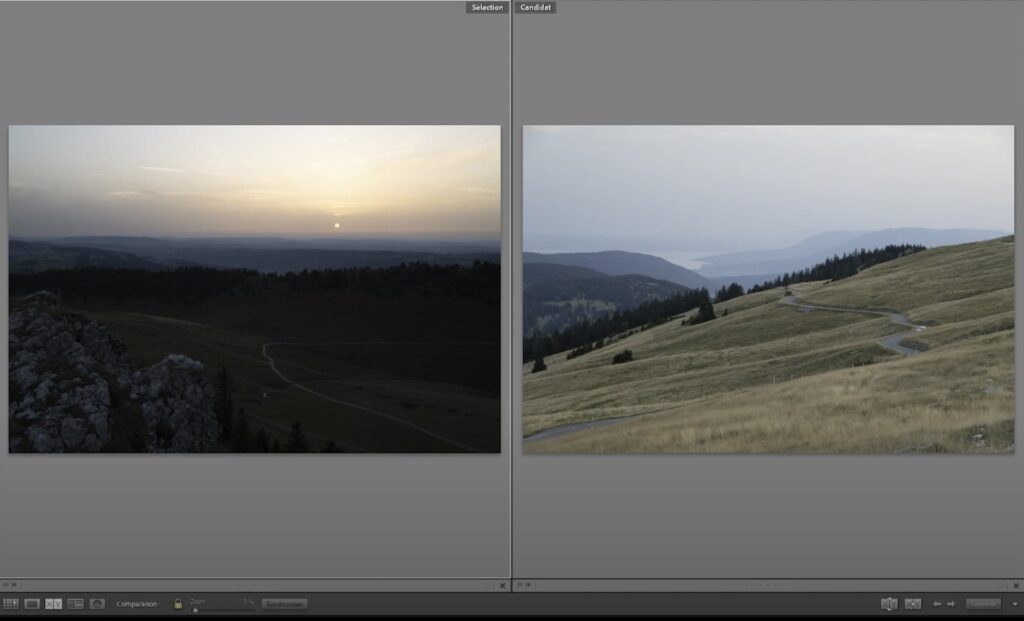
Beaucoup de débutants veulent développer tout de suite, et passent du temps sur des photos qu'ils n'auraient jamais gardées. Trier d'abord, c'est un vrai gain de temps.
Tu es dans le module Bibliothèque. Trois modes d'affichage suffisent au début, chacun avec sa touche :
- G, la grille : toutes tes vignettes d'un coup, pour avoir une vue d'ensemble de la sortie ;
- E, la loupe : une seule photo en grand, pour vérifier la netteté ;
- C, la comparaison : deux photos côte à côte, quand tu hésites entre deux prises presque identiques.
Ensuite, tu marques. Le plus simple pour démarrer, ce sont les drapeaux : P pour retenir une photo, X pour la rejeter, U pour retirer le drapeau. Attention, rejeter n'est pas supprimer : la photo rejetée reste sur ton disque et dans le catalogue, elle est simplement grisée dans la grille. La suppression est une étape à part, que tu fais quand tu es sûr de toi.
Tu peux aller plus loin avec les étoiles (touches 1 à 5) et les couleurs (touches 6 à 9). Les étoiles peuvent noter la qualité d'une photo, mais tu peux aussi t'en servir pour suivre où tu en es dans ton travail. Les couleurs, elles, aident à regrouper par thème ou par type de prise de vue. Il n'y a pas de bonne réponse : choisis une signification et garde-la.
Dernier réflexe à prendre dès maintenant : les mots-clés. Si tu as photographié une cascade, ajoute-lui le mot-clé « cascade ». Dans un an, tu retrouveras toutes tes cascades en un clic, quel que soit le dossier où elles dorment. Pour appliquer le même mot-clé, la même note ou la même couleur à toute une série, Lightroom a un outil en forme de petite bombe de peinture, en bas de la grille : tu choisis ce que tu veux appliquer, puis tu « peins » les vignettes concernées.
Une fois le tri fait, utilise la barre de filtres au-dessus de la grille pour n'afficher que les photos retenues. Une sortie de 200 images, par exemple, peut devenir une sélection de 10. C'est sur celles-là que tu vas passer du temps.
Minutes 30 à 50 : développer ta première photo
Choisis une seule photo parmi ta sélection, puis passe dans l'onglet Développement. C'est là que se joue ce que j'appelle la touche artistique du post-traitement : retrouver la lumière et l'atmosphère que tu avais devant toi, et que le fichier brut ne montre pas encore.
Avant de bouger le moindre curseur, une phrase à garder en tête : dans Lightroom, tout est non destructif. Quand tu modifies une photo, Lightroom ne touche pas à ton fichier d'origine. Il enregistre des instructions dans le catalogue. Tu peux donc revenir en arrière à tout moment, même des mois plus tard. Tu ne peux rien casser. Alors ose.
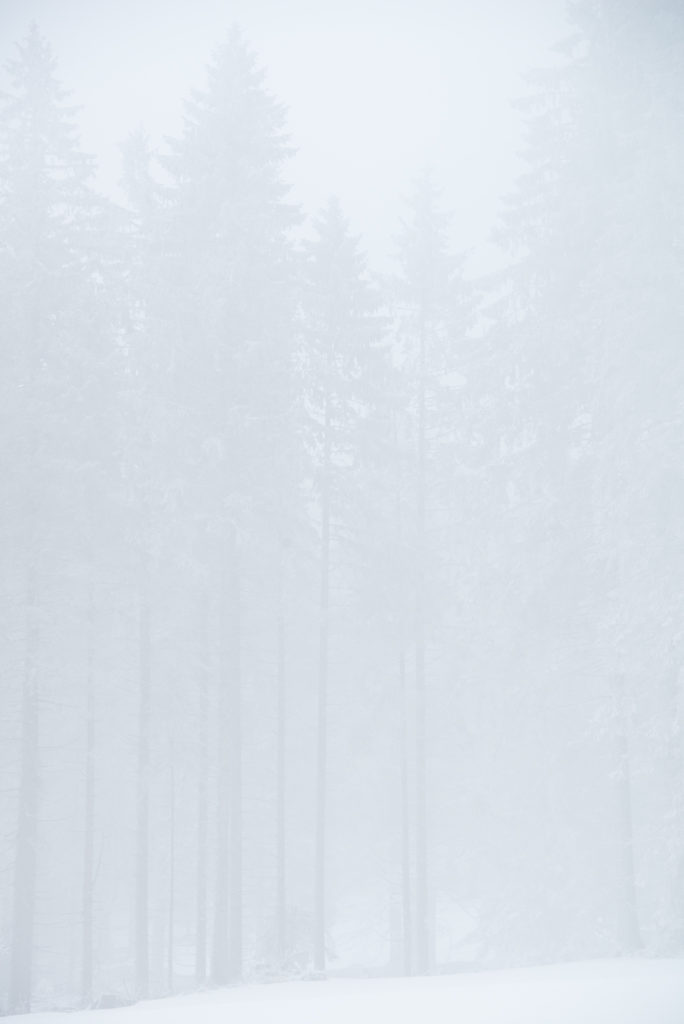
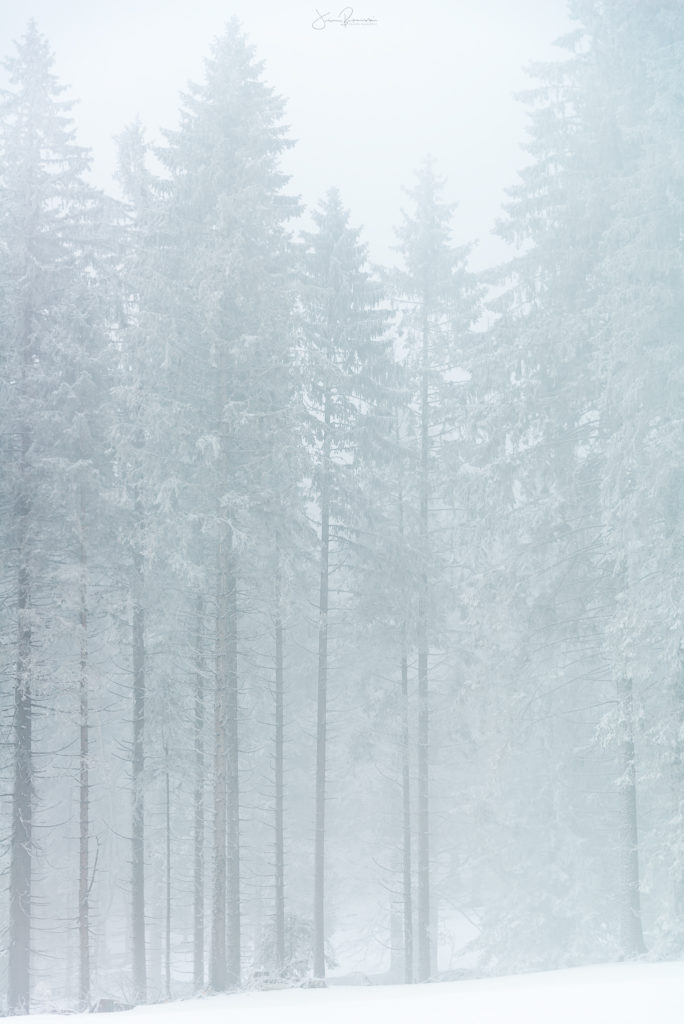
Voici l'ordre que je te conseille pour ta première photo.
1. Recadrer et redresser
Commence par l'outil de recadrage. Pour un débutant, ça peut sembler trivial, mais c'est essentiel : un horizon penché se voit avant tout le reste. L'outil affiche une grille basée sur la règle des tiers, qui t'aide à placer les éléments forts de ta composition. L'icône du cadenas te permet de conserver les proportions de l'image pendant le recadrage.
2. La balance des blancs
Elle règle la couleur générale de la photo, du plus froid au plus chaud. Je commence par l'automatique, puis j'ajuste à la main avec le curseur de température. Une dominante fausse brouille la lecture de tous les autres réglages : c'est pour ça qu'elle passe avant les réglages de lumière.
3. Exposition, hautes lumières et ombres
Règle d'abord l'exposition générale. Puis joue avec la paire qui fait le plus de différence en paysage : je ferme les hautes lumières pour retrouver du détail dans le ciel, et j'ouvre les ombres pour éclaircir les zones sombres. C'est particulièrement utile en contre-jour. Garde l'œil sur l'histogramme en haut à droite : les tons sombres sont à gauche, les tons clairs à droite.
L'erreur classique, c'est d'ouvrir les ombres à fond. La photo devient plate et irréelle. Conserve un peu d'ombre : c'est elle qui donne du relief à ton paysage.
4. Présence : texture, clarté, voile, vibrance
Un peu de texture rend l'image plus nette sans réglage compliqué. La clarté renforce le contraste local, mais trop de clarté fait vite apparaître du bruit. Le curseur de correction du voile agit sur la brume : un léger ajustement ajoute de la profondeur, un réglage fort détruit justement l'atmosphère que tu voulais garder.
Pour les couleurs, préfère la vibrance à la saturation. La saturation pousse toutes les couleurs de la même manière, la vibrance agit surtout sur celles qui sont les moins présentes. Pour ma part, je ne dépasse pas 20 sur l'une ou l'autre. Au-delà, la photo commence à crier.
Si tu veux comprendre ce que fait chacun de ces curseurs, et pourquoi le développement d'un RAW n'est pas une « modification » de ta photo, je les détaille un par un dans l'article Ce que tout le monde devrait faire dans Lightroom.
5. Nettoyer, puis comparer
Une poussière sur le capteur, un petit défaut au milieu du ciel : l'outil de suppression les efface en un clic. Les versions récentes de Lightroom proposent aussi, dans cet outil, une option qui invente du contenu pour combler ce que tu retires. Je ne l'active pas : l'IA peut m'aider à révéler ce qui est là, pas à inventer ce qui n'y est pas.
Pour finir, affiche la vue avant/après depuis la barre sous la photo. C'est le moment de vérité : si l'« après » te semble trop chargé, reviens en arrière sur un ou deux curseurs. Le plus souvent, la bonne version est un peu plus sobre que ta première version.
Tu as sans doute remarqué que je ne t'ai pas parlé des masques. C'est volontaire : ils viendront après ces bases. Quand tu seras à l'aise, mon article sur les masques IA de Lightroom te montrera comment travailler le ciel sans toucher au premier plan. Et si tes photos du soir sont pleines de grain, celui sur la réduction du bruit dans Lightroom est fait pour toi.
Minutes 50 à 60 : exporter
Tant que tu n'as pas exporté, ta photo développée n'existe que dans Lightroom. Pour l'envoyer, la publier ou l'imprimer, il faut créer un nouveau fichier qui applique tous tes réglages. Ton RAW d'origine, lui, reste intact.
Sélectionne ta photo, puis Fichier > Exporter. Choisis le dossier de destination (chez moi, le sous-dossier « 4 - Output » de la sortie), le format, en général du JPEG pour le web, et la taille de l'image. Tu peux aussi envoyer ta photo vers Photoshop si tu veux aller plus loin dans le post-traitement.
Une photo pour un écran et une photo pour un tirage ne s'exportent pas avec les mêmes réglages. Quand tu auras trouvé les bons, enregistre-les comme paramètre prédéfini d'exportation : tu n'auras plus à y penser. La chaîne complète, du RAW au tirage, est décrite dans mon workflow de post-traitement en photographie de paysage.
Voilà. Une heure, une photo, du dossier à l'export. Ce n'est pas encore une méthode, c'est un premier tour de piste. Mais tu sais maintenant dans quel ordre avancer, et c'est ce qui manque à la plupart des débutants.
Ce que cette heure ne t'apprend pas encore
Je ne vais pas te mentir : une heure ne suffit pas pour maîtriser Lightroom. Il te manque encore la sauvegarde de tes photos et de ton catalogue, les réglages localisés, la netteté, l'export pour le tirage, et surtout la cohérence d'une série entière. C'est la différence entre sortir une photo et développer avec une intention.
Si tu préfères continuer seul, à ton rythme, j'ai réuni tout ce parcours dans ma formation Lightroom pour débutant : plus de cinq heures de vidéos, de l'installation du logiciel à l'exportation, avec la sauvegarde et l'organisation des fichiers que je n'ai fait qu'effleurer ici. Elle coûte 49 CHF.
Si tu préfères qu'on travaille ensemble sur tes propres photos, je donne aussi des cours en direct par visioconférence, à 95 CHF l'heure. Toutes les formules sont réunies sur la page des cours Adobe Lightroom tous niveaux.
Conclusion
Lightroom paraît intimidant parce qu'on le découvre par ses outils. Découvre-le plutôt par le trajet d'une photo : ranger, importer, trier, développer, exporter. Refais ce parcours avec ta prochaine sortie, puis la suivante. Au bout de trois ou quatre fois, tu ne réfléchiras plus à l'ordre, et tu pourras consacrer ton attention à ce qui compte vraiment : l'atmosphère que tu veux rendre.
J'espère que ce tutoriel t'a aidé à faire tes premiers pas. Si une étape t'a bloqué, écris-moi, ça m'aidera à l'expliquer mieux. À bientôt, on progresse ensemble !
Inscris-toi à mon blog photo de paysage
En t'inscrivant au blog, tu reçois :
- mes guides offerts pour progresser en photo de paysage,
- mes nouveaux articles et tutos comme celui-ci, en avant-première,
- une réduction de 50 CHF sur ton premier workshop.
Zéro spam. Désinscription en un clic.